


 Блокнот
| Добавить объявление Новые объявления Новости |
|
|
Разделы сайта
|
Cтатьи
4 способа делать скриншоты 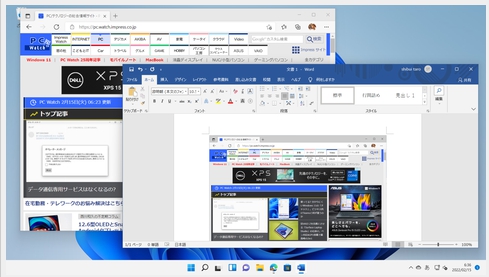 Когда вы используете его, немедленно вставляя его в приложение и т. Д. Если вы хотите вставить снимок экрана в документ, такой как PowerPoint или Word, его легко сделать с помощью клавиши [PrintScreen].Когда отображается снимок экрана, вы можете нажать [PrintScreen], чтобы захватить весь экран, и нажать [Alt + PrintScreen], чтобы захватить активное окно в виде изображения в буфер обмена. После этого, если вставить его с помощью Ctrl+V на экран приложения, можно встроить снимок экрана в документ. Если вы хотите сохранить его как файл Если вы хотите собрать вместе рабочие экраны и упорядочить их позже, например, при создании объяснения процедуры, рекомендуется делать снимки экрана с помощью метода, который может быть автоматически сохранен в виде файла. При использовании [Win + PrintScreen] делается полноэкранный снимок экрана, который автоматически сохраняется в виде файла в папке [Снимок экрана] папки [Изображение]. Это удобно, когда вы хотите сохранить внезапно появившийся экран, например, экран ошибки, на какое-то время. С другой стороны, вы можете использовать [Win + Alt + PrintScreen] для автоматического сохранения снимка экрана активного окна. Однако это механизм снимка экрана в игровой панели Xbox, а место сохранения — [Видео]-[Захват]. Важно отметить, что различаются не только способ съемки, но и место сохранения и имя файла (удобно, потому что вводится имя веб-страницы и т. д.). Если вы хотите использовать изображения через облако Кроме того, существует также метод использования OneDrive в качестве метода автоматического сохранения. Щелкните правой кнопкой мыши значок OneDrive в области уведомлений, чтобы отобразить [Настройки], и установите флажок [Автоматически сохранять созданные снимки экрана в OneDrive] в [Резервное копирование]. При этом изображение, сделанное с помощью [PrintScreen] или [Alt + PrintScreen], введенных в начале, автоматически сохраняется в [Снимок экрана] в [Изображение] в [OneDrive]. Эта папка синхронизируется с OneDrive, поэтому она сохраняется локально и одновременно синхронизируется с облаком. Это позволяет легко обращаться к захваченному снимку экрана с другого ПК, например, через облако. Этот метод удобен, когда ПК для съемки и ПК для редактирования различны. Если вы хотите использовать различные методы захвата Если вы хотите делать снимки экрана разными способами, а не только в полноэкранном режиме или в активном окне, вам подойдет инструмент «Ножницы» в Windows 11. При нажатии [Win + Shift + S] запускается Snipping Tool, экран темнеет и меняется режим съемки. В этом состоянии выберите способ съемки из [Вырезка прямоугольной области], [Вырезка произвольной области], [Вырезка области окна] и [Вырезка полноэкранной области] на панели инструментов и укажите его на экране с помощью мыши. стрелять. Поскольку Snipping Tool не может сохранить файл автоматически, вам нужно вставить его из буфера обмена и использовать его или сохранить файл вручную из Snipping Tool. Однако вы можете писать на экране с помощью такого инструмента, как ручка, что удобно, когда вы хотите добавить информацию с помощью букв или цифр. Он также поддерживает съемку с временной задержкой. Найдите приложение на начальном экране, используя «Ножницы» вместо ярлыка, а затем нажмите [Без ожидания] на панели инструментов, чтобы [Вырезать через 3 секунды] [Вырезать через 5 секунд] [Вырезать через 10 секунд]. выбрать из. Если вы нажмете [Создать] в этом состоянии, вы сможете свободно управлять экраном в течение указанного времени, поэтому в течение этого времени держите экран в том состоянии, в котором вы хотите снимать. Когда придет время, экран остановится в рабочем состоянии, и экран автоматически потемнеет до экрана захвата Snipping Tool, поэтому, указав метод съемки, такой как [Вырезать область окна], это состояние можно сфотографировать. Этот метод удобен, когда вы хотите сделать снимок во время отображения экрана, который исчезает при выполнении обычных операций захвата, таких как меню приложения. 26.02.2022 Просмотров: 154                |
Vip объявления  Мастер на дому в Минске и Минском районе. Выполняю различные услуги Мастера на час: - ра... Расклейка объявлений в Минске и районе  Расклейка объявлений в Минске и районе
Оказывает профессиональные услуги по расклейке объявлен... ВЫПОЛНЯЕМ ВСЕ ЭЛЕКТРОМОНТАЖНЫЕ РАБОТЫ.  ВЫПОЛНЯЕМ ВСЕ ЭЛЕКТРОМОНТАЖНЫЕ РАБОТЫ. Квалифицированный электрик выполняет монтаж электричес... CтатьиПопулярные
|

Для комфортного доступа к этому сайту, в вашем браузере должен быть включен JavaScript